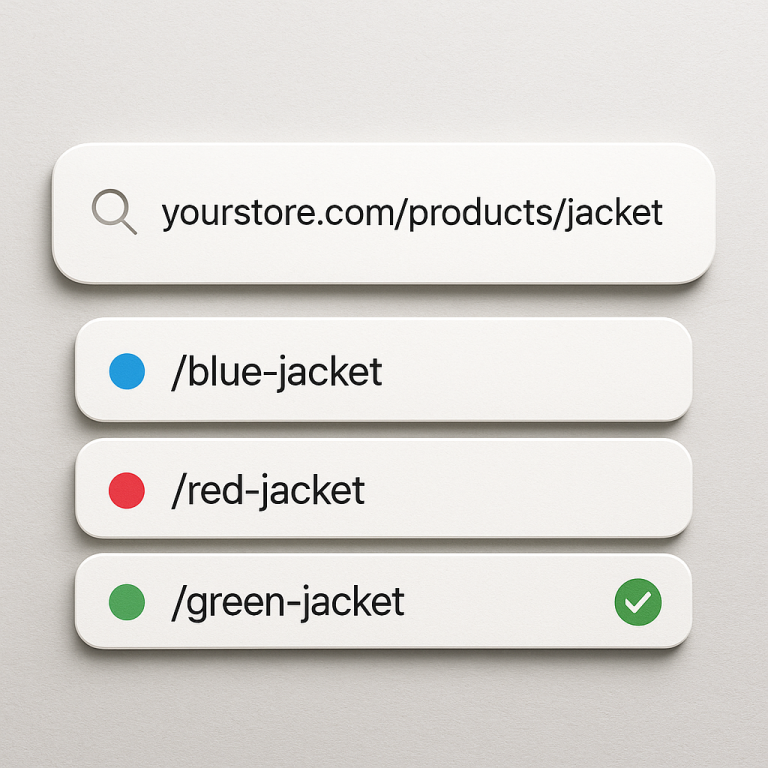

Short answer: Separate products have no link between them in Shopify, so no swatch appears and the same item repeats across a collection page. Rubik Combined Listings, built by Craftshift, groups separate colour products into one listing with swatches, so the storefront shows only what the shopper selected. Free to install, 5.0 stars across 78 reviews.
Combined Listings verbinden separate Shopify-Produkte und präsentieren sie als wären es Varianten eines einzelnen Produkts. Der Kunde sieht Farbfelder, klickt auf eine andere Farbe und landet auf einer anderen Produktseite. Gleiche Optik wie Varianten. Aber jede Farbe ist ein eigenständiges Produkt mit eigener URL, eigenen Bildern und eigenem SEO.
Das sind die 30 Fragen, die wir am häufigsten bekommen. Aus Support-Tickets, Shopify Community Posts und Suchanfragen bei Google.
In diesem Beitrag
- Grundlagen (1-7)
- Einrichtung und Gruppierung (8-13)
- Farbfelder und Anzeige (14-18)
- SEO und Produkt-Feeds (19-21)
- KI-Funktionen (22-24)
- Fehlerbehebung (25-27)
- Preise und Pläne (28-30)
- Video
- Weiterlesen
Grundlagen
1. Was sind Combined Listings auf Shopify?
Combined Listings verbinden separate Shopify-Produkte mit Farbfeldern (Swatches), sodass sie sich wie ein einzelnes Produkt mit Farboptionen anfühlen. Jedes Produkt behält seine eigene URL, eigene Bilder, eigenes Inventar und eigene Preisgestaltung. Ein Klick auf einen Swatch führt zur verlinkten Produktseite.
Shopify hat eine native Combined-Listings-Funktion, die allerdings Shopify Plus voraussetzt (ab 2.300 $/Monat). Apps wie Rubik Combined Listings bringen das auf jeden Shopify-Plan.
2. Warum separate Produkte statt Shopify-Varianten?
Vier Hauptgründe:
- SEO. Jedes Produkt bekommt eine eigene URL, einen eigenen Title-Tag und eigene Meta-Beschreibung. “Blauer Wollpullover” und “Roter Wollpullover” ranken jeweils für eigene Keywords.
- Variantenlimit. Shopify erlaubt 2.048 Varianten pro Produkt. 15 Farben mal 10 Größen sind 150. Noch eine Option dazu, und es wird eng.
- Print-on-Demand. Apps wie Printify und Printful erzeugen separate Produkte pro Design. Diese lassen sich nicht zu einem Varianten-Produkt zusammenführen.
- Unterschiedliche Preise. Eine Ledertasche für 200 Euro und die Canvas-Version für 80 Euro sind als separate Produkte einfacher zu handhaben.
Mehr dazu: Was sind Shopify Combined Listings und warum sind sie wichtig für SEO?
3. Brauche ich Shopify Plus?
Für die native Shopify-Funktion ja. Plus kostet ab 2.300 $/Monat. Rubik Combined Listings funktioniert auf jedem Plan: Basic, Shopify, Advanced und Plus. Kein Upgrade nötig.
4. Was ist der Unterschied zwischen Combined Listings und Shopify-Varianten?
Varianten leben in einem Produkt und teilen sich eine URL. Combined Listings sind separate Produkte, die mit Swatches verbunden werden. Jedes Produkt hat eigene URL, eigene Bilder, eigenen Preis und eigenes SEO. Der Wechsel zwischen Farben führt zu einer anderen Produktseite. Varianten bleiben auf derselben Seite.
5. Funktioniert das mit meinem Theme?
Rubik Combined Listings funktioniert mit allen Online Store 2.0 Themes. Das umfasst alle kostenlosen Shopify-Themes (Dawn, Horizon, Sense, Craft, Refresh) und die meisten Premium-Themes (Prestige, Impulse, Impact, Focal, Warehouse, Minimog). Die Swatches rendern im Shadow DOM, was CSS-Konflikte mit dem Theme verhindert.
6. Kann ich Combined Listings und Variantenbilder gleichzeitig nutzen?
Ja. Die beiden Apps ergänzen sich. Rubik Combined Listings verbindet separate Produkte mit Farbfeldern. Rubik Variant Images filtert die Bildergalerie innerhalb eines Produkts nach Variante (z. B. Größe). Beide können gleichzeitig installiert sein.
7. Was passiert mit meinen bestehenden Produkten?
Nichts. Die App ändert Ihre Produkte nicht. Sie erstellt Metaobjekte (Shopify-Metaobjects), die die Verbindung zwischen Produkten speichern. Ihre Produktdaten, Bilder, Preise und Inventar bleiben unberührt. Wenn Sie die App deinstallieren, sind die Produkte wie vorher.
Einrichtung und Gruppierung
8. Wie erstelle ich eine Produktgruppe?
In der Rubik-App “Create Group” klicken. Produkte hinzufügen. Jedem Produkt einen Optionswert zuweisen (Blau, Rot, Grün). Speichern. Die App erstellt ein Shopify-Metaobjekt, das die Produkte verbindet. Swatches erscheinen sofort auf den Produktseiten.
9. Wie funktioniert die Bulk-Gruppierung?
Drei Methoden stehen zur Verfügung:
- Titel-Pattern-Matching. Die App scannt Produkttitel und erkennt gemeinsame Muster. “Wollpullover, Blau” und “Wollpullover, Rot” werden automatisch gruppiert. Die schnellste Methode für Hunderte Produkte.
- Produkt-Tags. Produkte mit Tags im Format
RUBIK::gruppieren. Manueller, aber präziser. - Metafields. Für Shops mit bestehender Metafield-Struktur.
10. Kann ich Print-on-Demand-Produkte gruppieren?
Ja. POD-Apps (Printify, Printful, Gooten) erzeugen ein separates Produkt pro Design. Diese Produkte lassen sich in Rubik zu einer Gruppe verbinden. Der Kunde sieht Swatches und wechselt zwischen den Designs. Die POD-Fulfillment-Logik bleibt unberührt.
11. Wie viele Produkte kann eine Gruppe enthalten?
Es gibt kein festes Limit. In der Praxis empfehlen wir maximal 20-30 Produkte pro Gruppe, damit die Swatch-Leiste auf Mobilgeräten übersichtlich bleibt. Bei mehr Optionen können Sie Kategorien verwenden (“Warme Farben”, “Kühle Farben”), um die Swatches zu gliedern.
12. Kann ein Produkt in mehreren Gruppen sein?
Nein. Ein Produkt gehört zu genau einer Gruppe. Wenn Sie dasselbe Produkt in zwei Gruppen anzeigen wollen, müssen Sie es duplizieren. Das ist selten nötig.
13. Kann ich die Reihenfolge der Swatches ändern?
Ja. In der Gruppenansicht können Sie die Produkte per Drag-and-Drop sortieren. Die Swatch-Reihenfolge auf der Produktseite folgt dieser Sortierung.
Farbfelder und Anzeige
14. Welche Swatch-Typen gibt es?
Rubik unterstützt mehrere Typen: Farbkreise (einfarbig oder Farbverlauf), Produktbild-Thumbnails (kleines Foto des Produkts), Pillen-Buttons (Text-Labels) und benutzerdefinierte Bilder (hochgeladene Swatch-Grafiken). Sie können Typen pro Option mischen.
15. Zeigt die App Swatches auf Kollektionsseiten?
Ja. Rubik Combined Listings zeigt Farbfelder direkt auf den Produktkarten im Kategorieraster. 8 verschiedene Presets stehen für das Layout zur Auswahl. Das Produktkarten-Bild kann sich beim Hover über einen Swatch ändern. Die native Shopify-Funktion bietet keine Kollektionsseiten-Swatches.
16. Was sind Swatch-Kategorien?
Bei vielen Farboptionen können Sie Kategorien definieren: “Warme Farben”, “Kühle Farben”, “Neutral”. Die Swatches werden nach diesen Kategorien gruppiert. Das hilft Kunden, schneller die richtige Option zu finden, besonders bei 15+ Optionen.
17. Kann ich die Swatches visuell anpassen?
Ja. 11 Presets für die Produktseite und 8 für Kollektionsseiten stehen bereit. Darüber hinaus lassen sich Größe, Form, Abstände, Rahmen, Hover-Effekte und Tooltips im Detail anpassen. Oder Sie nutzen den KI Visual Settings Assistant und beschreiben einfach, wie die Swatches aussehen sollen.
18. Wie funktioniert der Produktseiten-Wechsel?
Ein Klick auf einen Swatch leitet den Kunden zur Produktseite der gewählten Farbe weiter. Bei den meisten Themes passiert das per Standard-Navigation. Die Seite lädt neu mit dem neuen Produkt. Der Übergang ist schnell und fühlt sich wie ein Variantenwechsel an.
SEO und Produkt-Feeds
19. Sind Combined Listings besser für SEO als Varianten?
In vielen Fällen ja. Jedes Produkt hat eine eigene URL, einen eigenen Title-Tag, eine eigene Meta-Beschreibung und eigene strukturierte Daten. Google indexiert sie separat. “Blauer Wollpullover” und “Roter Wollpullover” ranken unabhängig voneinander für ihre jeweiligen Keywords. Mit Varianten teilen sich alle Farben eine einzige URL.
20. Funktionieren Combined Listings mit Google Shopping?
Ja. Jedes Produkt in der Gruppe erscheint in Ihrem Google Shopping Feed als eigenständiger Eintrag. Eigene GTIN, eigenes Bild, eigener Titel, eigener Preis, eigene Verfügbarkeit. Google Shopping zeigt das richtige Bild zur richtigen Farbe. Kein Zuordnungsproblem wie bei Varianten, wo Google oft nur ein einziges Bild für alle Farbvarianten verwendet.
21. Erzeugt die App Duplicate Content?
Nein. Jedes Produkt in der Gruppe ist ein eigenständiges Produkt mit eigener URL und eigenem Inhalt. Die Produktbeschreibungen sollten sich unterscheiden. Wenn alle Farben dieselbe Beschreibung haben, sollten Sie zumindest den Titel und die Meta-Beschreibung pro Farbe anpassen.
KI-Funktionen
22. Was ist Magic Fill?
Magic Fill ist die KI-Funktion von Rubik Combined Listings. Sie analysiert Produktbilder und Titel und schlägt automatisch den Optionswert (z. B. “Marineblau”) und die Swatch-Farbe (Hex-Code) vor. Sie fügen ein Produkt zur Gruppe hinzu, klicken Magic Fill, und die KI erkennt die Farbe aus dem Produktfoto. Das spart bei großen Katalogen viel Zeit.
23. Was ist der Visual Settings Assistant?
Ein KI-gestützter Assistent für die Swatch-Gestaltung. Statt 70+ Einstellungen manuell anzupassen, beschreiben Sie einfach, wie Ihre Swatches aussehen sollen. “Mach die Farbfelder rund und größer, mit dünnem grauen Rand” und die KI generiert die passenden Einstellungen. Funktioniert auf Deutsch und Englisch.
24. Wie viele KI-Credits bekomme ich?
Hängt vom Plan ab. Free: 100 Credits. Starter: 1.000 Credits. Advanced: 5.000 Credits. Premium: 50.000 Credits. Ein Magic-Fill-Aufruf kostet einen Credit. Die Credits erneuern sich monatlich.
Fehlerbehebung
25. Swatches werden auf der Produktseite nicht angezeigt. Was tun?
Drei häufige Ursachen:
- App-Einbettung nicht aktiviert. Gehen Sie zu Online Store > Themes > Anpassen > App-Einbettungen und schalten Sie Rubik Combined Listings ein.
- Produkt nicht in einer Gruppe. Die App zeigt Swatches nur bei Produkten, die einer Gruppe zugewiesen sind.
- Cache. Löschen Sie den Browser-Cache oder testen Sie im Inkognito-Modus. Shopify-CDN-Cache kann bis zu 10 Minuten brauchen.
26. Swatches auf der Produktseite sichtbar, aber nicht auf Kollektionsseiten. Warum?
Die Kollektionsseiten-Swatches müssen separat aktiviert werden. Prüfen Sie in den App-Einstellungen, ob “Product card swatches” eingeschaltet ist. Prüfen Sie auch, ob der richtige Theme-Typ ausgewählt ist. Verschiedene Themes verwenden unterschiedliche Produktkarten-Strukturen.
27. Swatches verschwinden nach dem Anklicken. Was passiert da?
Das tritt auf, wenn die Seite nach einem Swatch-Klick neu lädt und die Swatch-Komponente nicht schnell genug nachgeladen wird. Die App nutzt einen MutationObserver, um Swatches nach Seitenwechseln neu einzufügen. Manche Themes mit aggressiver DOM-Manipulation können das stören. Kontaktieren Sie den Support mit Ihrer Shop-URL und dem Theme-Namen.
Preise und Pläne
28. Was kostet Rubik Combined Listings?
Vier Pläne mit Flat Pricing:
- Free: $0/Monat, 5 Gruppen, 100 KI-Credits
- Starter: $10/Monat, 100 Gruppen, 1.000 KI-Credits
- Advanced: $30/Monat, 500 Gruppen, 5.000 KI-Credits
- Premium: $50/Monat, 5.000 Gruppen, 50.000 KI-Credits
Alle Pläne enthalten alle Funktionen. Kein Aufpreis basierend auf Ihrem Shopify-Plan. Ein Shop auf Shopify Plus zahlt dasselbe wie ein Shop auf Basic.
29. Wie sieht der Preisvergleich mit anderen Apps aus?
Die meisten Konkurrenz-Apps staffeln Preise nach Shopify-Plan. SA Variants und Grouptify werden teurer, je höher Ihr Shopify-Plan ist. Rubik berechnet nach Gruppenanzahl, nicht nach Shopify-Plan. Für Shops auf Advanced oder Plus ist der Preisunterschied erheblich.
30. Kann ich die App vor dem Kauf testen?
Ja. Der kostenlose Plan erlaubt 5 Gruppen mit allen Funktionen. Richten Sie eine Gruppe ein, prüfen Sie die Swatches auf Produkt- und Kollektionsseiten, testen Sie die KI-Funktionen und passen Sie das Design an. Upgraden, wenn Sie mehr Gruppen brauchen. Die Demo-Seite zeigt die App im Einsatz, bevor Sie installieren.
Video
Sehen Sie die KI-Funktionen von Rubik Combined Listings in Aktion: