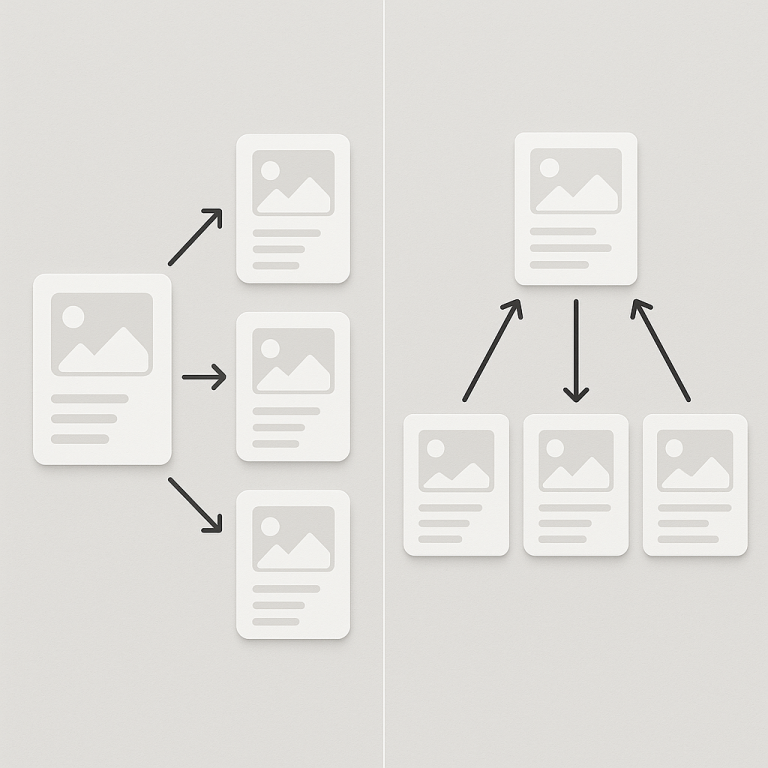

Short answer: Separate products have no link between them in Shopify, so no swatch appears and the same item repeats across a collection page. Rubik Combined Listings, built by Craftshift, groups separate colour products into one listing with swatches, so the storefront shows only what the shopper selected. Free to install, 5.0 stars across 78 reviews.
Combined listings koppelen aparte Shopify-producten en presenteren ze alsof het varianten van een enkel product zijn. De klant ziet kleurstalen, klikt op een andere kleur en belandt op een andere productpagina. Zelfde ervaring als varianten. Maar elke kleur is een zelfstandig product met eigen URL, eigen afbeeldingen en eigen SEO.
Dit zijn de 30 vragen die we het vaakst krijgen. Uit supporttickets, Shopify Community-berichten en zoekopdrachten op Google.
In dit artikel
- Basis (1-7)
- Instellen en groeperen (8-13)
- Kleurstalen en weergave (14-18)
- SEO en productfeeds (19-21)
- AI-functies (22-24)
- Problemen oplossen (25-27)
- Prijzen en plannen (28-30)
- Video
- Verder lezen
Basis
1. Wat zijn combined listings op Shopify?
Combined listings verbinden aparte Shopify-producten met kleurstalen (swatches), zodat ze aanvoelen als een enkel product met kleuropties. Elk product behoudt zijn eigen URL, eigen afbeeldingen, eigen voorraad en eigen prijs. De klant ziet stalen op de product- en collectiepagina. Een klik op een swatch brengt hem naar het gekoppelde product.
Shopify heeft een eigen Combined Listings-functie, maar die vereist Shopify Plus ($2.300/maand). Apps zoals Rubik Combined Listings brengen dit naar elk Shopify-plan.
2. Waarom aparte producten in plaats van Shopify-varianten?
Vier hoofdredenen:
- SEO. Elk product krijgt een eigen URL, eigen title-tag en eigen meta-beschrijving. “Blauwe katoenen hoodie” en “Rode katoenen hoodie” ranken elk voor eigen zoektermen.
- Variantenlimiet. Shopify staat 2.048 varianten per product toe. 15 kleuren maal 10 maten is 150. Nog een optie erbij en het wordt krap.
- Print-on-demand. Apps zoals Printify en Printful maken per design een apart product. Die kun je niet samenvoegen tot varianten.
- Verschillende prijzen. Een leren tas van 200 euro en de canvas versie van 80 euro beheer je makkelijker als aparte producten.
Meer details: combined listings en SEO.
3. Heb ik Shopify Plus nodig voor combined listings?
Alleen voor Shopify’s eigen functie ($2.300/maand). Rubik Combined Listings werkt op elk plan: Basic, Shopify, Advanced en Plus. Er is een gratis plan beschikbaar.
4. Wat is het verschil tussen combined listings en Shopify-varianten?
Bij varianten zijn alle kleuren onderdeel van een enkel product met een gedeelde URL. Bij combined listings is elke kleur een apart product met eigen URL, eigen titel, eigen afbeeldingen en eigen prijs. De swatches koppelen de producten visueel aan elkaar. Meer in de vergelijkingstabel.
5. Verandert een combined-listings-app iets aan mijn producten?
Nee. Rubik Combined Listings slaat groepsinformatie op in Shopify metaobjects. Je producten, URL’s, titels en afbeeldingen blijven ongewijzigd. Als je de app verwijdert, zijn je producten exact zoals ze waren.
6. Werkt het met elk Shopify-thema?
Ja. Rubik Combined Listings werkt met alle Shopify 2.0-thema’s (Online Store 2.0). De swatches renderen in het Shadow DOM, geisoleerd van je thema-CSS. Dat voorkomt conflicten met het design van je thema.
7. Wat is het verschil tussen Rubik Combined Listings en Shopify’s eigen functie?
Shopify’s eigen functie vereist Plus en biedt geen collectie-swatches, geen bulk groeperen, geen AI Magic Fill en geen stijlpresets. Rubik Combined Listings werkt op elk plan en biedt al deze functies. Zie de volledige vergelijking.
Instellen en groeperen
8. Hoe maak ik een groep aan?
Open Rubik Combined Listings, klik op “Create Group”, voeg producten toe en wijs aan elk product een optiewaarde toe (bijv. “Blauw”, “Rood”, “Zwart”). Klik op opslaan. Swatches verschijnen direct op de productpagina’s.
9. Kan ik honderden producten tegelijk groeperen?
Ja. De bulk-groepeerfunctie scant producttitels en herkent patronen. “T-Shirt, Zwart” en “T-Shirt, Wit” worden automatisch in dezelfde groep geplaatst. Dat werkt over honderden producten tegelijk. Meer details: producten groeperen als varianten.
10. Welke groeperingscriteria worden ondersteund?
Drie opties: producttitels (patroonherkenning), tags en metafields. De meeste shops gebruiken titelpatronen. Als je titels geen vast patroon volgen, kun je een gemeenschappelijke tag als criterium gebruiken.
11. Kan een product in meerdere groepen zitten?
Nee. Elk product kan maar in een groep zitten. Dat voorkomt verwarring: de klant ziet een stel kleurstalen op de productpagina die verwijzen naar een duidelijke productgroep.
12. Hoeveel producten kan ik in een groep zetten?
Er is geen harde limiet. Groepen met 20+ producten werken prima. Voor zeer grote groepen (50+) zijn de stalen op de productpagina compacter weergegeven en op de collectiepagina wordt een “+N” indicator getoond.
13. Moet ik de app-embed activeren?
Ja. Na installatie activeer je de app-embed in de thema-editor (Customize > App Embeds). Zonder activatie verschijnen de swatches niet op je shop. De app begeleidt je bij dit proces tijdens de installatie.
Kleurstalen en weergave
14. Welke swatchstijlen zijn beschikbaar?
11 productpagina-presets en 8 collectiepagina-presets. Ronde kleurcirkels, vierkante kleurvlakken, afbeelding-thumbnails, tekst-swatches en meer. Elke preset is aan te passen via CSS of de AI Visual Settings Assistant.
15. Toont Rubik swatches op collectiepagina’s?
Ja. Kleurstalen verschijnen direct op de productkaarten in het collectieraster. De klant kan de productafbeelding wisselen door op een swatch te klikken zonder de collectiepagina te verlaten. Shopify’s eigen functie biedt dit niet. Meer: varianten op collectiepagina’s.
16. Kan ik de swatchkleuren aanpassen?
Ja. Per optiewaarde stel je een kleur in (hexcode, CSS-kleurnaam of afbeelding). AI Magic Fill stelt kleuren automatisch voor op basis van productafbeeldingen. Je kunt ze altijd handmatig aanpassen.
17. Kan ik swatchcategorieen maken?
Ja. Je kunt stalen groeperen in categorieen zoals “Warme kleuren” en “Koele kleuren”. Handig voor groepen met veel kleuropties. De klant ziet de categorieen als tabs boven de stalen.
18. Hoe ziet het eruit op mobiel?
Swatches zijn responsive en passen zich aan aan het schermformaat. Op mobiel worden de stalen compacter weergegeven en zijn ze touch-vriendelijk. De collectie-swatches werken ook op mobiel, inclusief image swap bij tik.
SEO en productfeeds
19. Zijn combined listings beter voor SEO dan varianten?
In veel gevallen wel. Elk product heeft een eigen URL, eigen title-tag, eigen meta-beschrijving en eigen gestructureerde data. Google indexeert ze apart. “Blauwe wollen trui” en “Rode wollen trui” ranken elk voor hun eigen zoektermen. Uitgebreid artikel: combined listings en SEO.
20. Werken combined listings met Google Shopping?
Ja. Elk product verschijnt als eigen item in je Shopping-feed met eigen GTIN, eigen afbeelding, eigen prijs en eigen beschikbaarheid. Google Shopping toont de juiste afbeelding bij de juiste kleur.
21. Werken combined listings met AI-shopping-assistenten?
Ja. AI-systemen zoals ChatGPT en Perplexity vinden producten op basis van de match tussen zoekvraag en productdata. Aparte productpagina’s met specifieke titels (“Marineblauw Merinowol Vest”) worden beter gevonden dan een generieke pagina met 8 kleurvarianten.
AI-functies
22. Wat doet AI Magic Fill?
AI Magic Fill analyseert productafbeeldingen en stelt automatisch swatchkleuren en optiewaarden voor. Een product met een rode tasfoto krijgt “Rood” als optiewaarde en de bijpassende hexkleur als swatch toegewezen. Dat scheelt tijd bij het instellen van groepen.
23. Wat doet de AI Visual Settings Assistant?
De AI Visual Settings Assistant laat je in gewone taal beschrijven hoe je swatches eruit moeten zien. Bijvoorbeeld: “Ronde stalen van 24px met 2px witte rand en 4px ruimte ertussen.” De app genereert het bijpassende CSS. Geen code kennis nodig.
24. Kan ik AI Magic Fill combineren met bulk groeperen?
Ja. Eerst groepeer je producten via bulk (titel-patroonherkenning). Daarna gebruik je AI Magic Fill om de swatchkleuren automatisch toe te wijzen op basis van productafbeeldingen. Twee stappen, honderden producten volledig ingesteld.
Problemen oplossen
25. Swatches verschijnen niet op mijn shop. Wat nu?
Controleer drie dingen. Ten eerste: is de app-embed geactiveerd in de thema-editor? Ga naar Customize > App Embeds en zorg dat Rubik Combined Listings aanstaat. Ten tweede: bevat de groep minstens 2 producten? Een groep met 1 product toont geen stalen. Ten derde: heb je de browser-cache geleegd? Soms toont de gecachete pagina de oude versie zonder stalen.
26. De swatchkleuren kloppen niet. Wat doe ik?
Open de groep in de app en pas de swatchkleuren handmatig aan. Je kunt een hexcode invoeren, een CSS-kleurnaam gebruiken of een afbeelding uploaden als swatch. AI Magic Fill kan de kleuren ook opnieuw analyseren en voorstellen doen.
27. Conflicteert de app met mijn thema?
Zeer onwaarschijnlijk. Rubik Combined Listings rendert swatches in het Shadow DOM. Dat is een geisoleerde omgeving die niet beinvloed wordt door je thema-CSS en je thema-CSS ook niet beinvloedt. Als je toch een probleem ervaart, neem dan contact op met support.
Prijzen en plannen
28. Hoeveel kost Rubik Combined Listings?
Vier plannen:
- Free: $0/maand, tot 5 groepen
- Starter: $10/maand, tot 100 groepen
- Advanced: $30/maand, tot 500 groepen
- Premium: $50/maand, tot 5.000 groepen
Alle functies zijn in elk plan beschikbaar. Het enige verschil is het aantal groepen.
29. Is het gratis plan beperkt in functionaliteit?
Nee. Het Free-plan heeft dezelfde functies als de betaalde plannen: collectie-swatches, AI Magic Fill, bulk groeperen, stijlpresets, Google Analytics tracking. De enige beperking is het aantal groepen (maximaal 5).
30. Kan ik upgraden of downgraden?
Ja. Je kunt op elk moment van plan wisselen. Bij een upgrade worden je bestaande groepen behouden. Bij een downgrade naar een plan met minder groepen worden de oudste groepen boven het limiet gepauzeerd, niet verwijderd. Je kunt ze weer activeren als je weer upgradet.
Video
Bekijk combined listings in actie op een echte Shopify-shop:
Verder lezen
- Shopify producten koppelen als varianten (zonder Plus)
- Shopify Combined Listings: waarom belangrijk voor SEO
- Shopify producten groeperen en als varianten tonen
- Varianten als aparte producten op collectiepagina’s
- Combined Listings instellen: stap-voor-stap-handleiding
- Meerdere afbeeldingen per variant toewijzen (Craftshift)
- Variantafbeeldingen filteren in de galerij (Rubik Variant Images)