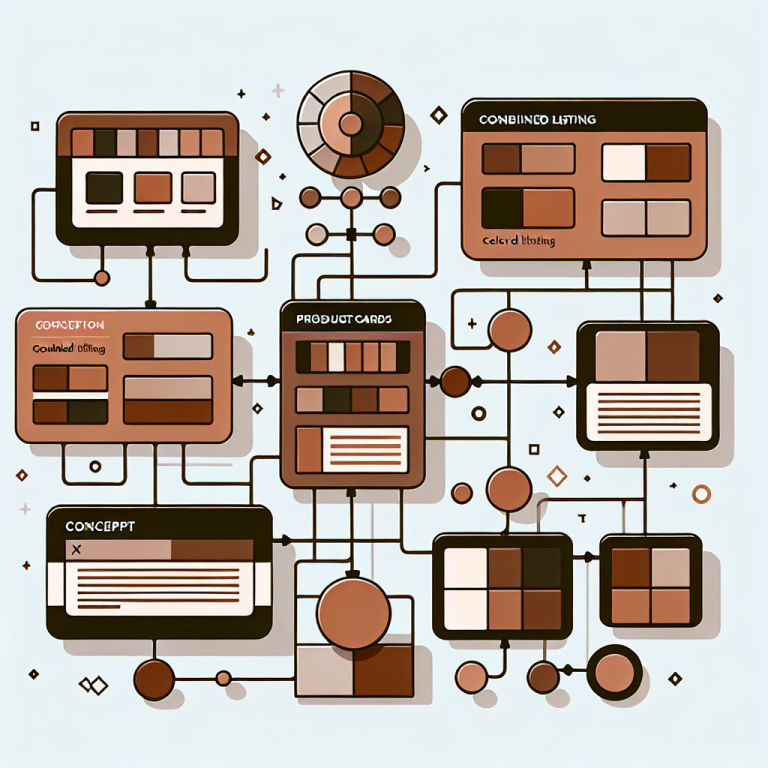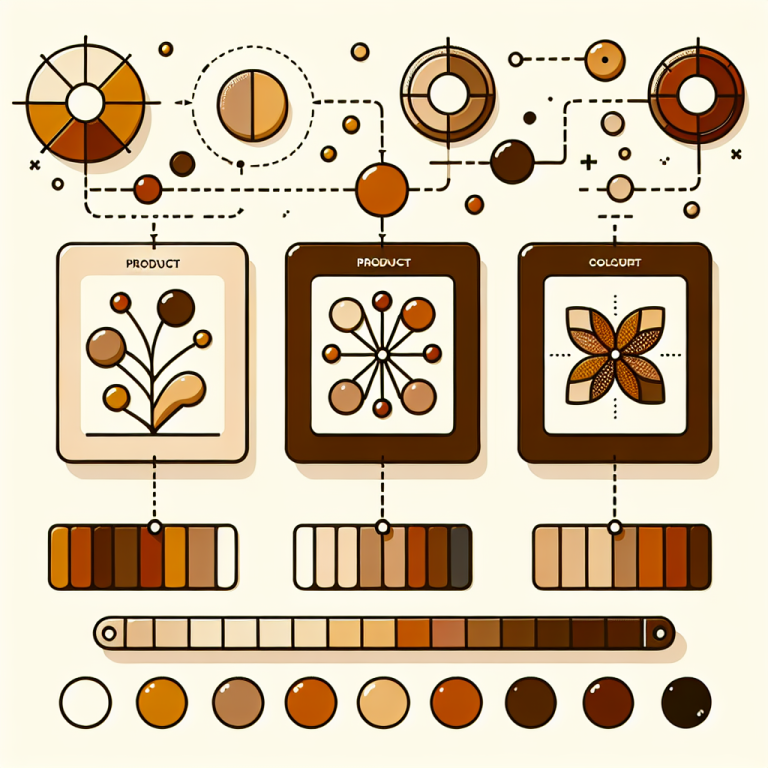

50 productos en tu tienda Shopify. Pero en realidad son 10 modelos en 5 colores cada uno. El cliente encuentra 5 entradas diferentes para la misma zapatilla, solo que en distintos colores. Sin conexión entre ellas. Sin selectores de color. Sin forma de ver la versión azul sin volver a la página de colección.
Hay buenas razones para tener estos productos como artículos separados. Pero para el cliente eso no debería ser visible. Este artículo explica cómo agrupar productos separados y conectarlos con swatches de color, para que funcionen como un solo producto con variantes.
En este artículo
- Por qué los productos están separados
- Tres métodos para agrupar
- Swatches en la página de producto
- Swatches en la colección
- El beneficio SEO
- Configuración con Rubik Combined Listings
- Preguntas frecuentes
- Lectura relacionada
Por qué los productos están separados
Muchas tiendas tienen productos separados por color sin haberlo planificado. Las razones más habituales:
- Print-on-demand. Apps como Printful o Printify crean un producto separado por cada diseño y color.
- Límite de variantes. Shopify permite hasta 2,000 variantes por producto. Con muchas combinaciones de color, talla y material, se alcanza rápido.
- Precios diferentes por color. Si el azul cuesta más que el negro, necesitas productos separados para gestionar precios de forma independiente.
- Decisión SEO. Quieres que cada color tenga su propia URL para posicionarse en Google.
- Proveedores diferentes. Cada color viene de un proveedor distinto y necesita su propia gestión de inventario.
Todas estas razones son válidas. El problema es que el cliente no ve la conexión entre productos. Ahí es donde entran los combined listings.
Tres métodos para agrupar
Rubik Combined Listings ofrece tres formas de agrupar productos:
1. Coincidencia de títulos
La app analiza los títulos de tus productos y detecta patrones comunes. Si tienes “Zapatilla Runner, Azul”, “Zapatilla Runner, Roja” y “Zapatilla Runner, Negra”, la app reconoce que comparten el nombre base y las agrupa automáticamente. Es el método más rápido para catálogos grandes.
2. Tags de producto
Asigna tags con formato RUBIK:: a los productos que quieras agrupar. Por ejemplo, el tag RUBIK::Runner conecta todos los productos que lo tienen. Este método funciona bien cuando los títulos no siguen un patrón consistente.
3. Metafields
Usa un metafield para indicar el grupo al que pertenece cada producto. Ideal para tiendas con sistemas de gestión que ya usan metafields para organizar el catálogo.
Para la mayoría de tiendas, la coincidencia de títulos es la opción más rápida. 200 productos agrupados en minutos sin necesidad de configuración manual producto por producto.
Swatches en la página de producto
Una vez agrupados, los productos muestran swatches en la página de producto. El cliente ve selectores de color que le permiten saltar de un producto a otro sin pasar por la colección.
Los swatches son completamente personalizables: forma (círculo, cuadrado, cápsula), tamaño, borde, sombra, y tipo (color sólido, imagen, miniatura del producto). Rubik ofrece más de 70 ajustes de estilo, o puedes usar el Visual Settings Assistant para describirlo con palabras y la IA genera la configuración.
Cada swatch lleva al producto correspondiente. Clic en Azul, navegación a la página del producto azul. La URL cambia, las imágenes cambian, el título cambia. Pero la transición es fluida.
Swatches en la colección
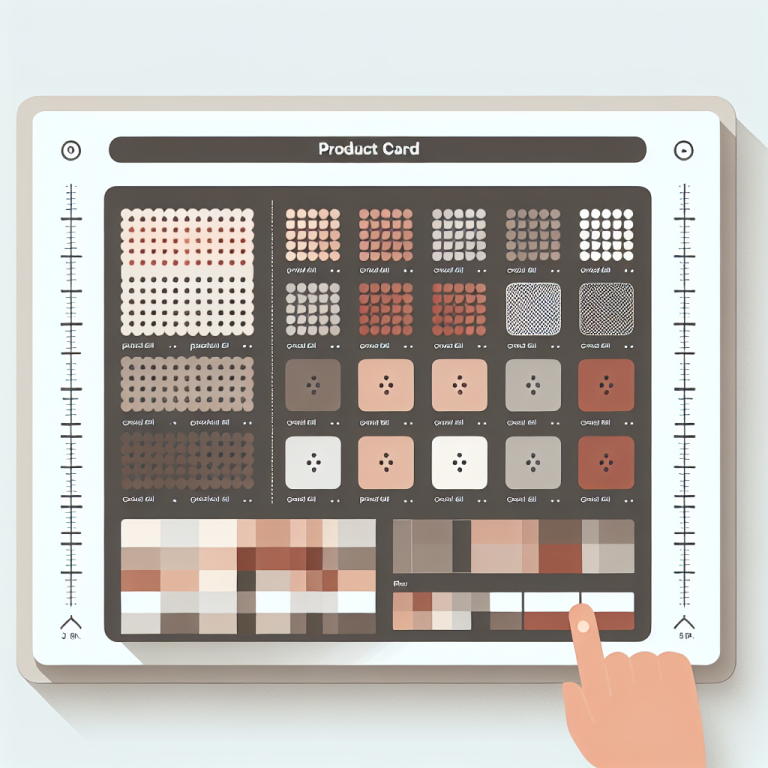
Los swatches no solo aparecen en la página de producto. Rubik Combined Listings también muestra selectores de color en las tarjetas de producto de las páginas de colección. El cliente ve las opciones de color antes de entrar en la página del producto.
La app ofrece 8 presets de diseño para swatches en la colección. Esta función no está disponible en la versión nativa de Shopify Combined Listings.
El beneficio SEO
Al agrupar productos separados con combined listings, mantienes todas las ventajas SEO de tener productos independientes:
- Cada color tiene su propia URL indexable
- Cada producto puede posicionarse de forma independiente en Google
- Cada uno aparece como entrada individual en Google Shopping
- Los datos estructurados son específicos por producto
Los swatches actúan como enlaces internos entre los productos del grupo, lo que además fortalece la estructura de enlaces internos del sitio. Para más detalles, consulta productos separados vs variantes: impacto en SEO.
Configuración con Rubik Combined Listings
El proceso completo paso a paso:
- Instala Rubik Combined Listings desde la App Store de Shopify.
- Activa el app embed en Online Store > Themes > Personalizar > App Embeds.
- Crea grupos de forma manual (botón “Create Group”) o masiva (coincidencia de títulos, tags o metafields).
- Asigna valores de opción a cada producto del grupo (nombre del color). Usa Magic Fill para que la IA sugiera el color automáticamente a partir de las fotos.
- Personaliza los swatches con los ajustes de estilo o el Visual Settings Assistant.
- Activa swatches en la colección si quieres que aparezcan también en las tarjetas de producto.
Precios: Free $0/mes (5 grupos), Starter $10/mes (100 grupos), Advanced $30/mes (500 grupos), Premium $50/mes (5,000 grupos). Todos los planes incluyen todas las funciones.
Para filtrar imágenes por variante dentro de un producto (por ejemplo, mostrar solo las fotos de la talla L cuando el cliente selecciona L), Rubik Variant Images es la herramienta complementaria.
Preguntas frecuentes
¿Cuántos productos puedo poner en un grupo?
No hay límite técnico por grupo. Puedes tener 3 productos o 50. Lo habitual es agrupar entre 3 y 15 colores por modelo.
¿La agrupación masiva funciona con catálogos grandes?
Sí. La coincidencia de títulos está diseñada para catálogos con cientos o miles de productos. La app analiza los títulos y propone los grupos. Tú revisas y confirmas.
¿Puedo usar Magic Fill para asignar colores?
Sí. Magic Fill analiza la imagen del producto y sugiere el nombre del color y el código hex. Añades el producto al grupo, haces clic en Magic Fill y la IA rellena los datos.
¿Los productos agrupados mantienen su SEO?
Sí. Cada producto conserva su URL, título y datos estructurados. La agrupación no modifica nada del producto original. Solo añade swatches de navegación.
¿Necesito Shopify Plus?
No. Rubik Combined Listings funciona en todos los planes: Basic, Shopify, Advanced y Plus.
¿Puedo agrupar productos de distintas colecciones?
Sí. Los grupos de combined listings son independientes de las colecciones de Shopify. Puedes agrupar productos que están en colecciones diferentes.
¿Qué pasa si un producto del grupo se agota?
Puedes configurar cómo se comportan los swatches cuando un producto está agotado: ocultar el swatch, mostrarlo tachado o mostrar un indicador de “agotado”.