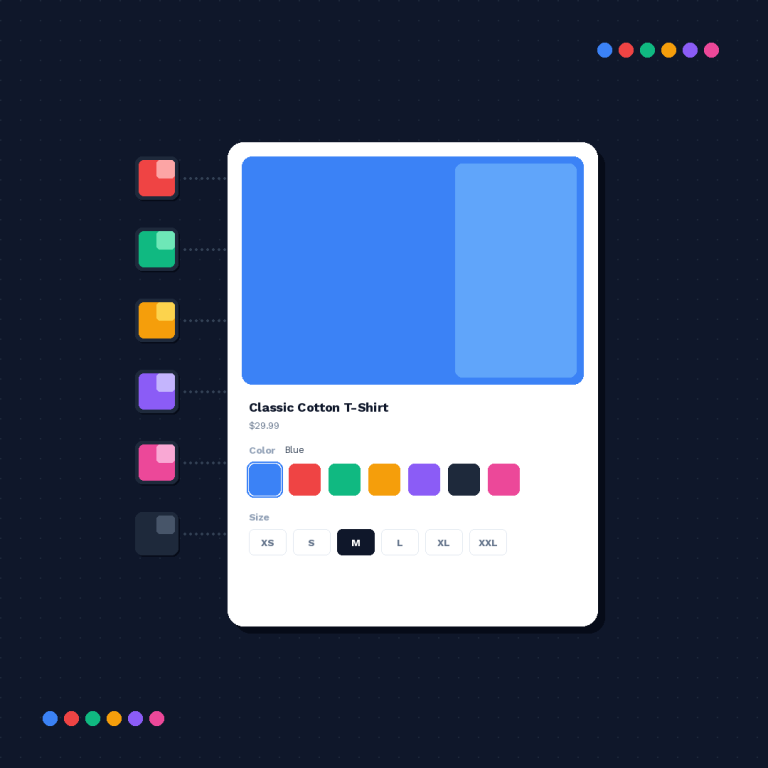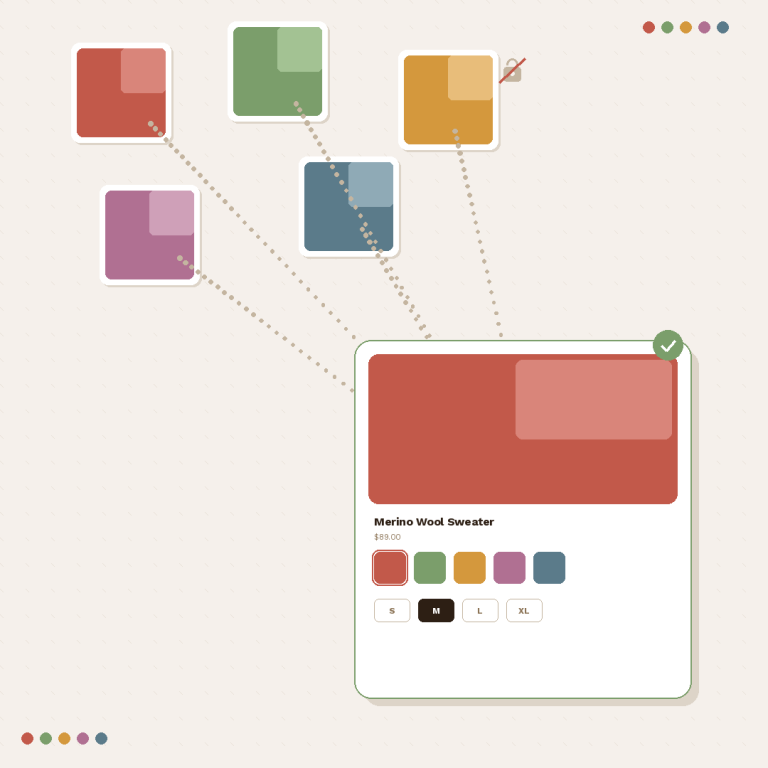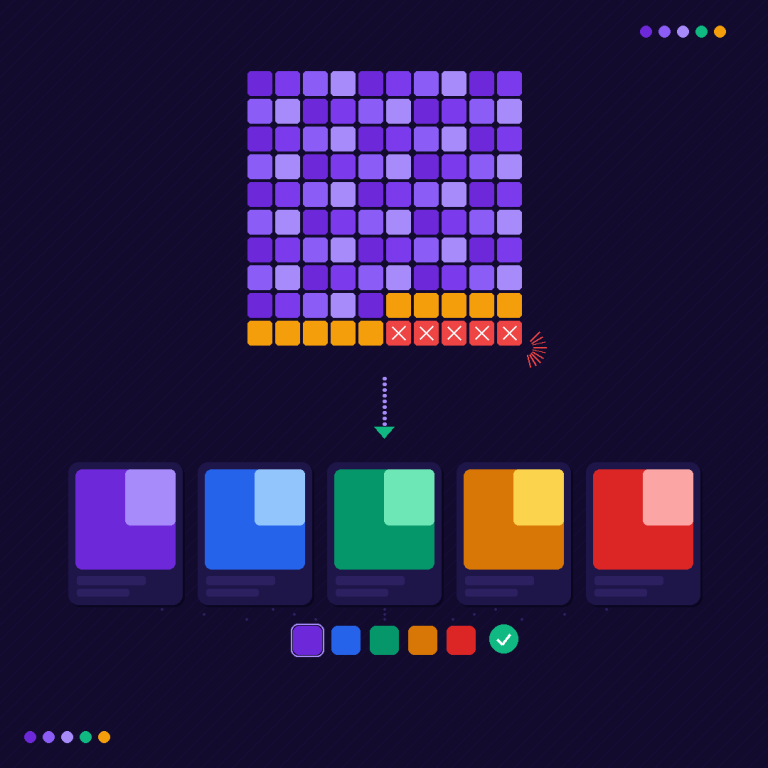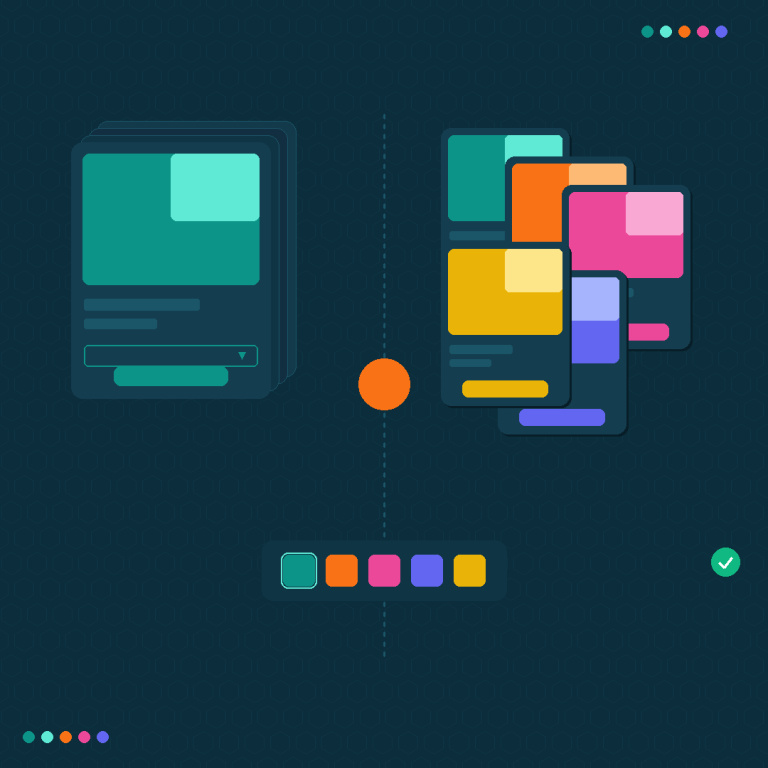
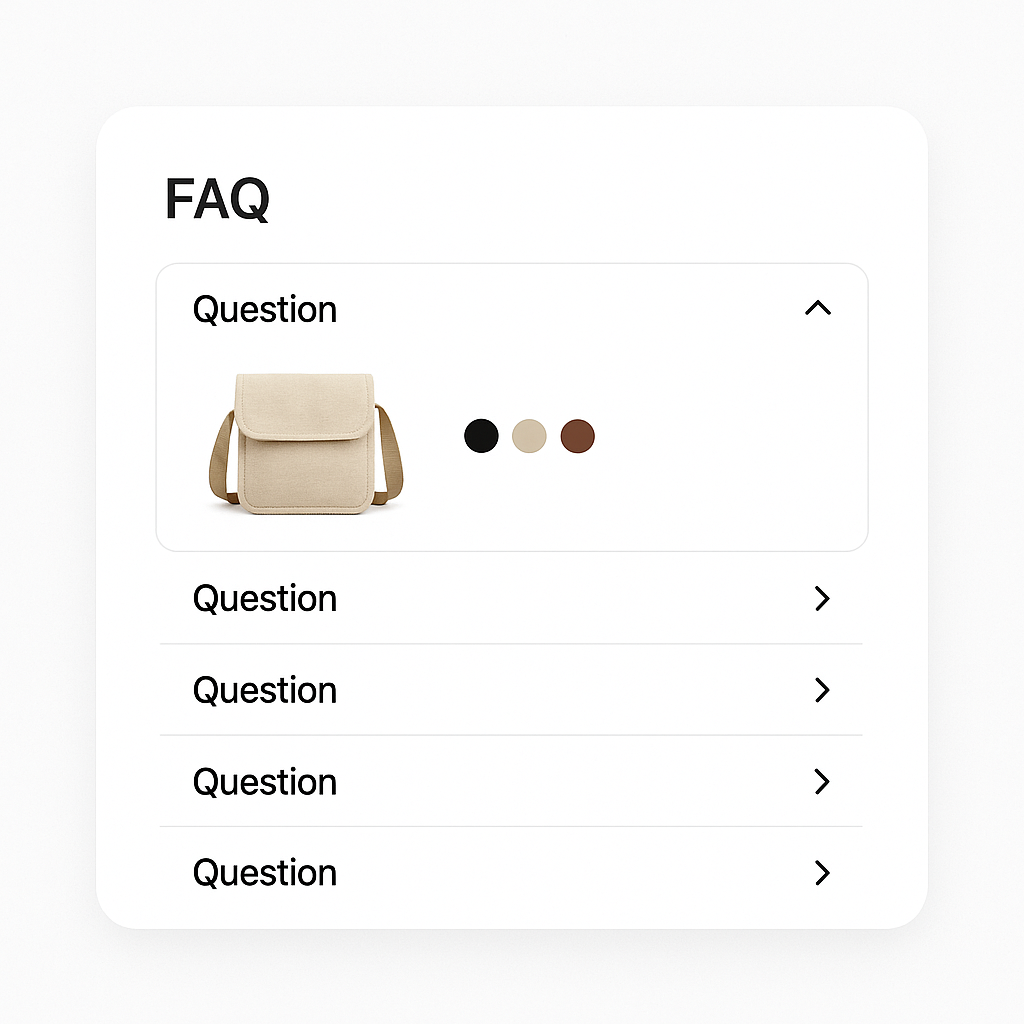
Les combined listings connectent des produits Shopify séparés et les présentent comme des variantes d’un même produit. Le client voit des nuanciers, clique sur une autre couleur et arrive sur une autre page produit. Même apparence que des variantes. Mais chaque couleur est un produit autonome avec sa propre URL, ses propres images et son propre référencement.
Voici les 30 questions que nous recevons le plus souvent. Issues des tickets de support, des discussions de la communauté Shopify et des recherches Google.
Dans cet article
- Les bases (1-7)
- Configuration et groupement (8-13)
- Nuanciers et affichage (14-18)
- SEO et flux produit (19-21)
- Fonctions IA (22-24)
- Dépannage (25-27)
- Tarifs et forfaits (28-30)
- Vidéo
- À lire aussi
Les bases
1. Qu’est-ce qu’une combined listing sur Shopify ?
Une combined listing connecte des produits Shopify séparés avec des nuanciers (swatches), de sorte qu’ils se comportent comme un seul produit avec des options de couleur. Chaque produit conserve sa propre URL, ses propres images, son propre inventaire et sa propre tarification. Un clic sur un nuancier mène à la page du produit correspondant.
Shopify a une fonction native de combined listings, mais elle nécessite Shopify Plus (à partir de 2 300 $/mois). Des applications comme Rubik Combined Listings proposent la même chose sur tous les plans Shopify.
2. Pourquoi des produits séparés plutôt que des variantes ?
Quatre raisons principales :
- SEO. Chaque produit a sa propre URL, son propre title tag et sa propre meta description. “Pull bleu marine” et “Pull rouge” se positionnent chacun sur leurs propres mots-clés.
- Limite de variantes. Shopify autorise 2 048 variantes par produit. 15 couleurs x 10 tailles = 150. Ajoutez une option et ça grimpe vite.
- Print-on-Demand. Les apps comme Printify et Printful créent un produit séparé par design. Impossible de les fusionner en variantes d’un seul produit.
- Prix différents. Un sac en cuir à 200 euros et sa version en toile à 80 euros sont plus simples à gérer comme produits séparés.
Plus de détails : Grouper des produits Shopify comme variantes.
3. Faut-il Shopify Plus ?
Pour la fonction native Shopify, oui. Plus coûte à partir de 2 300 $/mois. Rubik Combined Listings fonctionne sur tous les plans : Basic, Shopify, Advanced et Plus. Pas besoin de mise à niveau.
4. Quelle est la différence entre combined listings et variantes Shopify ?
Les variantes vivent dans un seul produit et partagent une URL. Les combined listings sont des produits séparés connectés par des nuanciers. Chaque produit a sa propre URL, ses propres images, son propre prix et son propre SEO. Le passage d’une couleur à l’autre mène à une autre page produit. Les variantes restent sur la même page.
5. Est-ce compatible avec mon thème ?
Rubik Combined Listings fonctionne avec tous les thèmes Online Store 2.0. Cela inclut tous les thèmes gratuits Shopify (Dawn, Horizon, Sense, Craft, Refresh) et la plupart des thèmes premium (Prestige, Impulse, Impact, Focal, Warehouse, Minimog). Les nuanciers s’affichent dans le Shadow DOM, ce qui évite les conflits CSS avec votre thème.
6. Peut-on utiliser combined listings et images de variantes en même temps ?
Oui. Les deux applications sont complémentaires. Rubik Combined Listings connecte des produits séparés avec des nuanciers. Rubik Variant Images filtre la galerie d’images au sein d’un produit par variante (par exemple la taille). Les deux peuvent être installées simultanément.
7. Qu’arrive-t-il à mes produits existants ?
Rien. L’application ne modifie pas vos produits. Elle crée des métaobjects (Shopify Metaobjects) qui stockent les connexions entre produits. Vos données produit, images, prix et inventaire restent intacts. Si vous désinstallez l’application, vos produits sont comme avant.
Configuration et groupement
8. Comment créer un groupe de produits ?
Dans l’application Rubik, cliquez “Create Group”. Ajoutez vos produits. Attribuez une valeur d’option à chacun (Bleu, Rouge, Vert). Sauvegardez. L’application crée un métaobject Shopify qui connecte les produits. Les nuanciers apparaissent immédiatement sur les pages produit.
9. Comment fonctionne le groupement en masse ?
Trois méthodes sont disponibles :
- Correspondance de titres. L’application scanne les titres de vos produits et détecte les groupes. “Pull Laine – Bleu” et “Pull Laine – Rouge” sont automatiquement associés. La méthode la plus rapide pour des centaines de produits.
- Tags produit. Étiquetez vos produits avec le format
RUBIK::. Plus manuel, mais précis. - Metafields. Pour les boutiques avec une structure de metafields existante.
10. Les produits Print-on-Demand sont-ils compatibles ?
Oui. Les apps POD (Printify, Printful, Gooten) créent un produit séparé par design. Ces produits peuvent être groupés dans Rubik. Le client voit des nuanciers et bascule entre les designs. La logique de fulfillment POD reste intacte.
11. Combien de produits par groupe ?
Pas de limite fixe. En pratique, 20 à 30 produits par groupe est un bon maximum pour garder la barre de nuanciers lisible sur mobile. Pour plus d’options, utilisez les catégories (“Tons chauds”, “Tons froids”) pour organiser les nuanciers.
12. Un produit peut-il appartenir à plusieurs groupes ?
Non. Un produit appartient à un seul groupe. Si vous voulez afficher le même produit dans deux groupes, vous devez le dupliquer. C’est rarement nécessaire.
13. Peut-on modifier l’ordre des nuanciers ?
Oui. Dans la vue du groupe, vous pouvez réorganiser les produits par glisser-déposer. L’ordre des nuanciers sur la page produit suit cette organisation.
Nuanciers et affichage
14. Quels types de nuanciers sont disponibles ?
Rubik propose plusieurs types : pastilles de couleur (unie ou bicolore), miniatures produit (petite photo du produit), boutons texte (labels en pill) et images personnalisées (textures uploadées). Vous pouvez mixer les types au sein d’un même groupe.
15. Les nuanciers s’affichent-ils sur les pages collection ?
Oui. Rubik Combined Listings affiche les nuanciers directement sur les cartes produit dans la grille de collection. 8 presets de mise en page sont disponibles. L’image de la carte peut changer au survol d’un nuancier. La fonction native Shopify ne propose pas de nuanciers sur les pages collection.
16. Qu’est-ce que les catégories de nuanciers ?
Quand un groupe contient de nombreuses options, vous pouvez définir des catégories : “Tons chauds”, “Tons froids”, “Neutres”. Les nuanciers sont organisés selon ces catégories. Cela aide les clients à trouver la bonne option plus rapidement, surtout au-delà de 15 options.
17. Les nuanciers sont-ils personnalisables visuellement ?
Oui. 11 presets pour la page produit et 8 pour les pages collection. Vous pouvez aussi ajuster la taille, la forme, les espacements, les bordures, les effets de survol et les infobulles en détail. Ou utilisez l’assistant visuel IA et décrivez ce que vous voulez en langage naturel.
18. Comment fonctionne le passage d’un produit à l’autre ?
Un clic sur un nuancier redirige le client vers la page du produit correspondant. Avec la plupart des thèmes, c’est une navigation standard. La page se recharge avec le nouveau produit. La transition est rapide et ressemble à un changement de variante.
SEO et flux produit
19. Les combined listings sont-elles meilleures pour le SEO que les variantes ?
Dans beaucoup de cas, oui. Chaque produit a sa propre URL, son propre title tag, sa propre meta description et ses propres données structurées. Google les indexe séparément. “Pull bleu marine” et “Pull rouge” se positionnent indépendamment pour leurs mots-clés respectifs. Avec des variantes, toutes les couleurs partagent une seule URL.
Article dédié : Combined Listings et SEO : l’impact en détail.
20. Les combined listings fonctionnent-elles avec Google Shopping ?
Oui. Chaque produit du groupe apparaît dans votre flux Google Shopping comme une entrée distincte. Sa propre GTIN, sa propre image, son propre titre, son propre prix, sa propre disponibilité. Google Shopping affiche la bonne image pour la bonne couleur. Pas de problème d’attribution comme avec les variantes, où Google utilise souvent une seule image pour toutes les couleurs.
21. Y a-t-il un risque de contenu dupliqué ?
Non. Chaque produit du groupe est un produit distinct avec sa propre URL et son propre contenu. Les descriptions devraient idéalement varier. Au minimum, adaptez le titre et la meta description par couleur.
Fonctions IA
22. Qu’est-ce que Magic Fill ?
Magic Fill est la fonction IA de Rubik Combined Listings. Elle analyse les images et les titres des produits, puis propose automatiquement la valeur d’option (par ex. “Bleu Marine”) et la couleur du nuancier (code hexadécimal). Vous ajoutez un produit au groupe, cliquez Magic Fill, et l’IA détecte la couleur à partir de la photo du produit. Un gain de temps considérable pour les gros catalogues.
23. Qu’est-ce que l’assistant visuel IA ?
Un assistant IA pour la personnalisation des nuanciers. Au lieu de modifier manuellement 70+ paramètres, décrivez ce que vous voulez. “Rends les pastilles rondes et plus grandes, avec une fine bordure grise.” L’IA génère les réglages correspondants et vous montre un aperçu.
24. Combien de crédits IA ai-je ?
Cela dépend du forfait. Free : 100 crédits. Starter : 1 000 crédits. Advanced : 5 000 crédits. Premium : 50 000 crédits. Un appel Magic Fill coûte un crédit. Les crédits se renouvellent chaque mois.
Dépannage
25. Les nuanciers n’apparaissent pas sur la page produit. Que faire ?
Trois causes fréquentes :
- App embed non activé. Allez dans Online Store > Themes > Personnaliser > App Embeds et activez Rubik Combined Listings.
- Produit non assigné à un groupe. L’application affiche les nuanciers uniquement pour les produits qui appartiennent à un groupe.
- Cache. Videz le cache du navigateur ou testez en navigation privée. Le cache CDN de Shopify peut mettre jusqu’à 10 minutes.
26. Nuanciers visibles sur la page produit, mais pas sur les collections. Pourquoi ?
Les nuanciers de collection doivent être activés séparément. Vérifiez dans les paramètres de l’application que “Product card swatches” est activé. Vérifiez aussi que le bon type de thème est sélectionné. Les thèmes utilisent des structures de cartes produit différentes.
27. Les nuanciers disparaissent après un clic. Que se passe-t-il ?
Cela arrive quand la page se recharge après un clic sur un nuancier et que le composant n’est pas rechargé assez vite. L’application utilise un MutationObserver pour réinjecter les nuanciers après les changements de page. Certains thèmes avec une manipulation agressive du DOM peuvent interférer. Contactez le support avec l’URL de votre boutique et le nom du thème.
Tarifs et forfaits
28. Combien coûte Rubik Combined Listings ?
Quatre forfaits à tarification fixe :
- Free : 0 $/mois, 5 groupes, 100 crédits IA
- Starter : 10 $/mois, 100 groupes, 1 000 crédits IA
- Advanced : 30 $/mois, 500 groupes, 5 000 crédits IA
- Premium : 50 $/mois, 5 000 groupes, 50 000 crédits IA
Tous les forfaits incluent toutes les fonctionnalités. Pas de supplément selon votre plan Shopify. Une boutique sur Shopify Plus paie le même prix qu’une boutique sur Basic.
29. Comment se situe le prix par rapport aux autres applications ?
La plupart des applications concurrentes ajustent leurs tarifs selon votre plan Shopify. Plus votre plan Shopify est cher, plus l’application coûte cher. Rubik facture selon le nombre de groupes, pas selon le plan Shopify. Pour les boutiques sur Advanced ou Plus, la différence de prix est significative.
30. Peut-on tester l’application avant d’acheter ?
Oui. Le plan gratuit permet 5 groupes avec toutes les fonctionnalités. Créez un groupe, vérifiez les nuanciers sur les pages produit et collection, testez les fonctions IA et personnalisez l’apparence. Passez à un forfait supérieur quand vous avez besoin de plus de groupes. La page de démonstration montre l’application en action avant l’installation.
Vidéo
Les fonctions IA de Rubik Combined Listings en action :
À lire aussi
- Regrouper des produits Shopify avec des nuanciers
- Combined Listings Shopify : l’impact sur le SEO
- Grouper des produits Shopify comme variantes
- Variantes comme produits séparés sur collections
- Réparer les filtres de collection Shopify (CraftShift)
- Nuanciers sur les pages collection (Rubik Variant Images)
- Documentation (EN)