Hai una collezione di scarpe. Ogni modello esiste in 6 colori e ogni colore è un prodotto separato. Quando il cliente apre la collezione, vede 6 schede per lo stesso modello. Sei volte la stessa scarpa, solo in colori diversi. La pagina si riempie e la navigazione diventa difficile.
L’ideale: mostrare ogni modello una sola volta, con swatch di colore che permettano di visualizzare gli altri colori senza uscire dalla collezione. Il cliente vede la Scarpa Runner, sotto dei pallini di colore. Passa il mouse sul blu e l’immagine cambia. Clicca e atterra sulla pagina del prodotto blu.
Questo è esattamente quello che fanno gli swatch di collezione di Rubik Combined Listings.
In questo articolo
- Il problema dei prodotti duplicati nella collezione
- Come funzionano gli swatch nella collezione
- Gli 8 preset di design
- Nativo Shopify vs Rubik
- Configurazione passo per passo
- Impatto sulle conversioni
- Domande frequenti
- Letture correlate
Il problema dei prodotti duplicati nella collezione
Quando ogni colore è un prodotto separato, la collezione si riempie di ripetizioni. Se vendi 20 modelli in 5 colori, la collezione mostra 100 prodotti. Il cliente deve scorrere pagine intere di variazioni dello stesso articolo per trovare qualcosa di diverso.
Alcuni merchant provano a risolvere creando collezioni filtrate o nascondendo manualmente certi prodotti. Ma questo genera problemi: prodotti che non compaiono nelle ricerche del sito, URL orfane e una gestione manuale che porta via tempo.
La soluzione pulita è mantenere tutti i prodotti visibili ma raggrupparli visivamente con swatch. Ogni modello appare una volta nella collezione, con pallini di colore sotto che rappresentano le opzioni disponibili.
Come funzionano gli swatch nella collezione
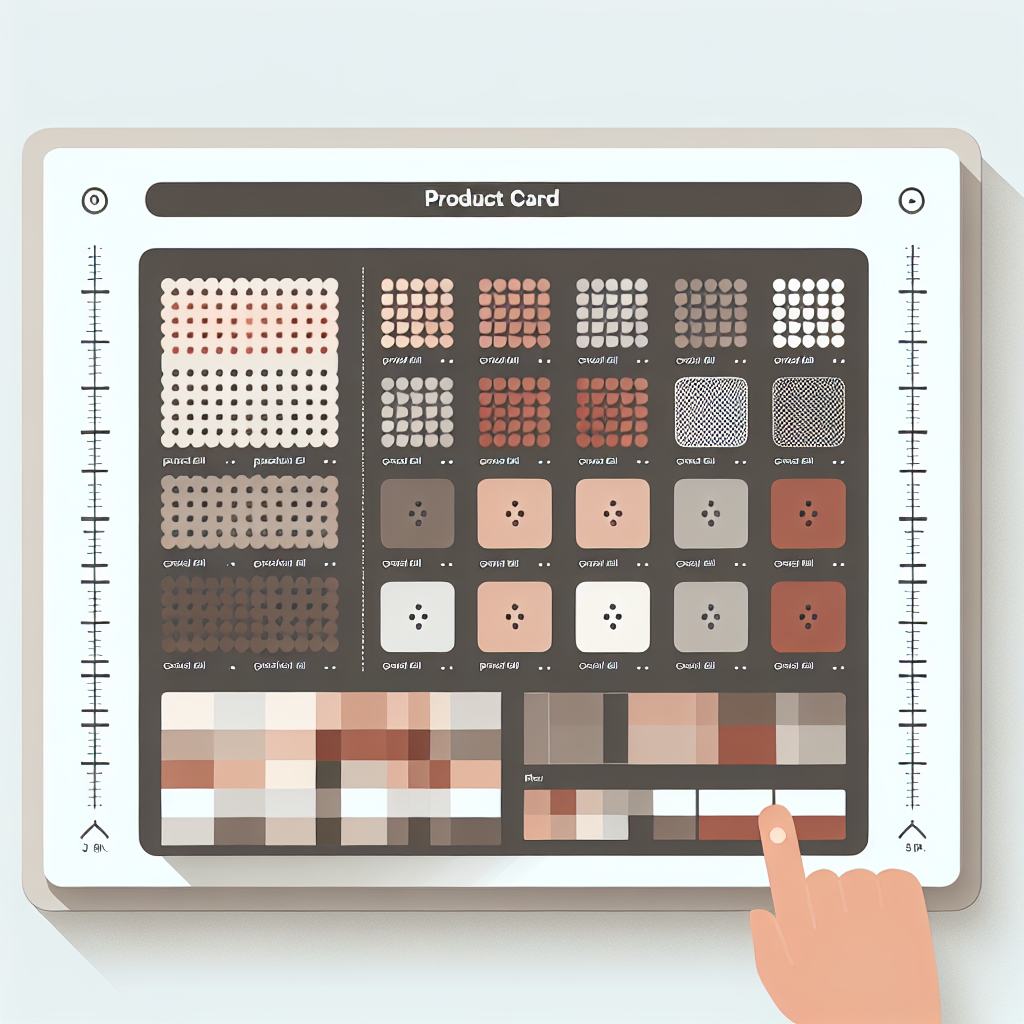
Rubik Combined Listings aggiunge swatch alle card prodotto nelle pagine collezione. Il funzionamento è semplice:
- I prodotti raggruppati mostrano swatch di colore sotto l’immagine
- Al passaggio del mouse su uno swatch, l’immagine della card si aggiorna con quella del prodotto corrispondente
- Al clic, il cliente naviga direttamente alla pagina del prodotto selezionato
- Gli swatch possono essere colori pieni, immagini o miniature del prodotto
Questo funziona in modo indipendente dalla pagina prodotto. Gli swatch di collezione si attivano separatamente nella configurazione dell’app.
Gli 8 preset di design
Rubik offre 8 preset diversi per gli swatch nella collezione. Ogni preset definisce la posizione, la dimensione e lo stile dei selettori di colore all’interno della card prodotto:
- Cerchi piccoli sotto l’immagine
- Cerchi sopra l’immagine (sovrapposizione)
- Quadrati compatti
- Capsule con il nome del colore
- Miniature del prodotto
Puoi personalizzare ogni preset con impostazioni aggiuntive: bordo, ombra, spaziatura, comportamento in hover e numero massimo di swatch visibili (con indicatore “+3” per quelli restanti).
Nativo Shopify vs Rubik
La funzione nativa di Combined Listings di Shopify (che richiede Plus) non offre swatch nelle pagine collezione. Mostra solo i selettori sulla pagina prodotto. Se usi la funzione nativa, ogni colore appare come prodotto separato nella collezione senza alcun raggruppamento visivo.
Rubik Combined Listings risolve questo su qualsiasi piano Shopify. Gli swatch di collezione sono una delle funzionalità che distinguono Rubik dalla funzione nativa di Shopify Plus.
Configurazione passo per passo
- Raggruppa i prodotti. Se non l’hai ancora fatto, crea i gruppi manualmente o in blocco.
- Attiva gli swatch nella collezione. Nella configurazione dell’app, vai alla sezione collection swatches e attivali.
- Seleziona il tipo di tema. Ogni tema Shopify usa una struttura diversa per le card prodotto. L’app rileva il tema automaticamente nella maggior parte dei casi.
- Scegli un preset. Seleziona uno degli 8 preset di design e regolalo a tuo piacimento.
- Verifica nella collezione. Apri una collezione che contiene prodotti raggruppati e controlla che gli swatch appaiano correttamente.
Impatto sulle conversioni
Gli swatch nella collezione riducono l’attrito nell’acquisto. Il cliente può esplorare i colori senza entrare e uscire da ogni pagina prodotto. Due effetti diretti:
- Più scoperta di prodotto. Colori che il cliente non avrebbe visto si mostrano direttamente nella collezione.
- Meno rimbalzo. Il cliente non ha bisogno di tornare alla collezione per vedere un altro colore. Cambia direttamente dalla card.
Per negozi di moda, calzature, accessori o arredamento dove il colore è un fattore chiave nella decisione, gli swatch nella collezione fanno la differenza nell’esperienza d’acquisto.
Se oltre a collegare prodotti separati ti serve filtrare le immagini per variante nella pagina prodotto (mostrare solo le foto pertinenti quando il cliente seleziona una taglia, ad esempio), Rubik Variant Images si occupa di questo.
Domande frequenti
Gli swatch nella collezione funzionano con tutti i temi?
Sì. L’app funziona con tutti i temi Shopify 2.0. Alcuni temi richiedono di selezionare manualmente il tipo di tema nelle impostazioni dell’app.
Posso nascondere i prodotti duplicati dalla collezione?
L’app non nasconde prodotti dalla collezione. Tutti restano visibili per mantenere le URL indicizzate. Gli swatch aggiungono semplicemente il collegamento visivo tra di essi.
Influisce sulla velocità di caricamento?
Non in modo percettibile. Gli swatch si caricano in modo asincrono senza bloccare il rendering della pagina collezione.
Posso limitare il numero di swatch visibili?
Sì. Puoi impostare un numero massimo di swatch visibili e il resto viene indicato con “+3” o simile.
L’immagine della card cambia al passaggio del mouse sullo swatch?
Sì. Al hover su uno swatch, l’immagine principale della card prodotto si aggiorna per mostrare l’immagine del prodotto corrispondente.
Serve Shopify Plus?
No. Rubik Combined Listings funziona su qualsiasi piano Shopify. La funzione nativa di Shopify richiede Plus e inoltre non offre swatch nella collezione.
Quanto costa?
Free: $0/mese (5 gruppi). Starter: $10/mese (100 gruppi). Advanced: $30/mese (500 gruppi). Premium: $50/mese (5.000 gruppi).