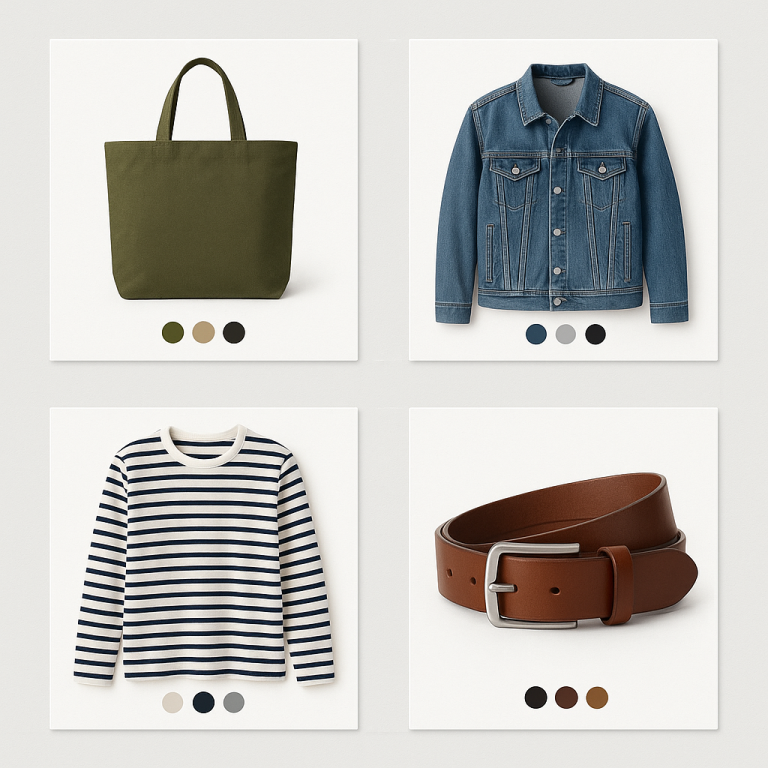

50 einzelne Shopify-Produkte. Aber eigentlich sind es 10 Produkte in je 5 Farben. Der Kunde findet 5 separate Einträge für denselben Sneaker, nur in unterschiedlichen Farben. Kein Zusammenhang. Keine Farbauswahl. Keine Möglichkeit, mal kurz die blaue Version anzuschauen, ohne zur Kollektionsseite zurückzukehren.
Es gibt gute Gründe, warum diese Produkte einzeln angelegt sind. Aber für den Kunden muss das nicht sichtbar sein. In diesem Beitrag zeige ich, wie Sie separate Produkte gruppieren und mit Farbfeldern verbinden, sodass es sich wie ein einziges Produkt mit Varianten anfühlt.
In diesem Beitrag
- Warum Produkte oft getrennt angelegt sind
- Drei Methoden zum Gruppieren
- Farbfelder auf der Produktseite
- Farbfelder auf Kollektionsseiten
- Der SEO-Vorteil
- Einrichtung mit Rubik Combined Listings
- Video
- Häufig gestellte Fragen
- Weiterlesen
Warum Produkte oft getrennt angelegt sind
Es gibt fünf häufige Gründe, warum Shop-Betreiber separate Produkte statt Varianten verwenden.
Print-on-Demand. POD-Anbieter wie Printful, Printify oder Gelato erzeugen für jedes Design ein eigenes Shopify-Produkt. Ein T-Shirt mit Katzenmotiv und dasselbe T-Shirt mit Hundemotiv landen als zwei getrennte Produkte im Shop. Die lassen sich nicht einfach zu Varianten zusammenführen, weil die POD-App die Zuordnung verliert.
Unterschiedliche Preise. Eine Ledertasche für 200 Euro und die Canvas-Version für 80 Euro sind preislich zu verschieden für Varianten. Shopify-Varianten teilen sich die Produktbeschreibung und haben komplizierte Preisstrukturen. Separate Produkte sind sauberer.
Lieferantenanforderung. Manche Lieferanten liefern jede Farbe unter einer eigenen SKU mit eigenem Lieferzeitfenster. Separate Produkte mit eigenem Inventar sind einfacher zu verwalten als verschachtelte Varianten.
Variantenlimit. Shopify erlaubt 2.048 Varianten pro Produkt. 15 Farben mal 10 Größen mal 3 Materialien ergibt 450. Klingt machbar. Aber fügen Sie noch Länge oder Personalisierung hinzu, und das Limit wird eng. Separate Produkte pro Farbe umgehen das komplett.
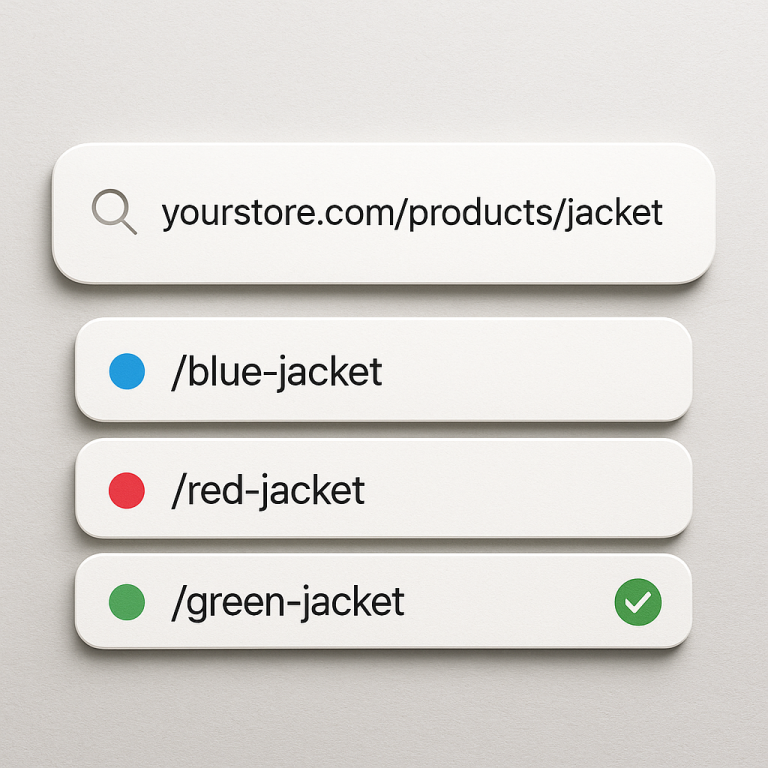
SEO-Gründe. Jede Farbe als eigenes Produkt bedeutet eine eigene URL, einen eigenen Title-Tag und eine eigene Meta-Beschreibung. “Blauer Sneaker Herren” kann als eigenständige Seite für dieses Keyword ranken. Bei Varianten teilen sich alle Farben eine URL.
Drei Methoden zum Gruppieren
1. Shopify Combined Listings (nur Plus)
Shopify bietet eine native Combined-Listings-Funktion. Allerdings nur für Shops auf dem Plus-Plan (ab 2.300 $/Monat). Für die meisten Shops kommt das nicht in Frage. Dazu fehlen der nativen Funktion Kollektionsseiten-Swatches und Bulk-Gruppierung.
2. Manuell mit Metafields und Code
Technisch möglich: Metafields mit Produkt-Verweisen anlegen und im Theme-Code Swatches rendern. Das erfordert Entwickler-Kenntnisse, funktioniert nur für ein bestimmtes Theme und muss bei Theme-Updates gepflegt werden. Für einzelne Produkte machbar, für einen Katalog mit Hunderten Produkten nicht praktikabel.
3. Drittanbieter-App (empfohlen)
Rubik Combined Listings gruppiert separate Produkte mit Farbfeldern auf jedem Shopify-Plan. Keine Entwicklerkenntnisse nötig. Funktioniert auf Produkt- und Kollektionsseiten. Bulk-Gruppierung für große Kataloge. KI Magic Fill für automatische Swatch-Farben.
Farbfelder auf der Produktseite
Nach der Gruppierung erscheint auf jeder Produktseite der Gruppe eine Swatch-Leiste. Der Kunde auf dem blauen Sneaker sieht Farbfelder für Rot, Schwarz, Weiß und Grün. Ein Klick auf Rot führt zur roten Produktseite. Mit allen roten Bildern, dem roten Preis und der roten Beschreibung.
Das fühlt sich an wie ein Variantenwechsel. Technisch ist es ein Seitenwechsel, aber der Übergang ist schnell. Der Kunde bemerkt kaum einen Unterschied zu echten Varianten.
Rubik bietet 11 Produktseiten-Presets für die Swatch-Darstellung. Von minimalistischen Farbkreisen über Produktbild-Thumbnails bis hin zu Text-Pillen mit Farbvorschau. Jedes Preset lässt sich weiter anpassen.
Farbfelder auf Kollektionsseiten
Hier wird es richtig spannend. Rubik Combined Listings zeigt Farbfelder nicht nur auf der Produktseite, sondern auch auf den Produktkarten in der Kollektion. Der Kunde sieht unter jedem Produkt kleine Farbpunkte. Ein Hover über “Rot” zeigt das rote Produktbild auf der Karte. Ein Klick führt direkt zur roten Produktseite.
8 Kollektionsseiten-Presets stehen zur Auswahl. Klassische Farbkreise unter dem Produkttitel, Thumbnails über dem Produktbild, Inline-Text neben dem Preis. Die Presets passen sich an Ihr Theme an.
Warum das wichtig ist: Ohne Kollektionsswatches sieht der Kunde eine Produktkarte pro Produkt. “Sneaker Blau”, “Sneaker Rot”, “Sneaker Schwarz” als drei separate Karten im Raster. Das nimmt Platz weg und sieht unorganisiert aus. Mit Swatches zeigt die Kollektion eine Karte mit Farbpunkten. Sauberer, übersichtlicher, professioneller.
Der SEO-Vorteil
Gruppierte separate Produkte bringen Ihnen das Beste aus beiden Welten. Für den Kunden: eine Swatch-Erfahrung wie bei Varianten. Für Google: separate Seiten, die unabhängig ranken.
Jedes Produkt in der Gruppe hat:
- Eigene URL. /products/sneaker-blau vs. /products/sneaker-rot
- Eigener Title-Tag. “Blauer Running Sneaker Herren” zielt auf ein anderes Keyword als “Roter Running Sneaker Herren”
- Eigene Meta-Beschreibung. Spezifisch statt generisch
- Eigenes Product-Schema. Google indexiert jeden Eintrag separat für Rich Results
- Eigener Google-Shopping-Eintrag. Mit dem passenden Produktbild für die jeweilige Farbe
8 Farben als Varianten ergeben 1 indexierte Seite. 8 Farben als gruppierte Produkte ergeben 8 indexierte Seiten. Das sind 8 Chancen, in den Suchergebnissen aufzutauchen.
Detaillierter erklärt in unserem Beitrag Separate Produkte als Varianten verbinden.
Einrichtung mit Rubik Combined Listings
Die Einrichtung dauert je nach Kataloggröße 10 Minuten bis eine Stunde.
- Rubik Combined Listings installieren und den App-Embed im Theme-Editor aktivieren.
- Gruppe erstellen. “Create Group” klicken, die zusammengehörigen Produkte hinzufügen. Jedem Produkt einen Optionswert zuweisen (Blau, Rot, Schwarz).
- Oder Bulk-Gruppierung nutzen. Die App scannt Produkttitel und erkennt Muster. “Running Sneaker, Blau” und “Running Sneaker, Rot” werden automatisch gruppiert. Das funktioniert für Hunderte Produkte gleichzeitig.
- Swatch-Farben zuweisen. Manuell oder per KI Magic Fill. Die KI analysiert Produktbilder und schlägt passende Farben vor.
- Presets wählen. 11 Presets für Produktseiten, 8 Presets für Kollektionsseiten. Vorschau im Browser, dann speichern.
Rubik Combined Listings funktioniert auf jedem Shopify-Plan. Basic, Shopify, Advanced, Plus. Kein Plan-Upgrade nötig.
So sieht es in Aktion aus
Gruppierte Produkte mit Farbfeldern auf Produkt- und Kollektionsseiten:
Häufig gestellte Fragen
Kann ich separate Shopify-Produkte wie Varianten verbinden?
Ja. Mit einer Combined-Listings-App wie Rubik verbinden Sie separate Produkte über Farbfelder. Auf der Produktseite erscheint eine Swatch-Leiste, über die Kunden zwischen den Produkten wechseln können. Es fühlt sich an wie Varianten, technisch bleiben es separate Produkte.
Brauche ich Shopify Plus zum Gruppieren?
Für die native Shopify-Funktion ja (ab 2.300 $/Monat). Rubik Combined Listings funktioniert auf jedem Plan, auch auf Shopify Basic. Zusätzlich bietet Rubik Kollektionsseiten-Swatches und Bulk-Gruppierung, die Shopify nativ nicht hat.
Funktioniert das mit Print-on-Demand-Produkten?
Ja, und genau dafür wurde es gebaut. POD-Apps erzeugen separate Produkte pro Design. Rubik gruppiert diese Produkte mit Swatches, ohne die POD-Zuordnung zu ändern. Die Fulfillment-Integration bleibt intakt.
Zeigt Rubik Swatches auf Kollektionsseiten?
Ja. 8 verschiedene Presets für Kollektionsseiten-Swatches. Farbpunkte auf Produktkarten, Bildwechsel bei Hover, direkter Link zur farbspezifischen Produktseite. Das native Shopify-Feature bietet diese Funktion nicht.
Bringt das Gruppieren SEO-Vorteile?
Ja. Jedes Produkt behält seine eigene URL, eigenen Title-Tag, eigene Meta-Beschreibung und eigene strukturierte Daten. Google indexiert jedes Produkt separat. 8 Farben ergeben 8 indexierte Seiten statt einer einzigen.